Comment rendre vos formulaires conformes RGPD ?
Le 25 mai 2018 va entrer en vigueur la nouvelle loi européenne : le Règlement Général sur la Protection des Données personnelles (RGPD).
Lire l'articleChaque contact de votre liste commence par un formulaire. Avec MailJump, vous en créez autant que vous voulez, vous choisissez les informations à demander et leur apparence, puis vous les placez sur votre site, votre blog ou vos réseaux sociaux. Chaque inscription déclenche automatiquement le message de bienvenue et la séquence prévue.
L'adresse email suffit pour démarrer, mais vous pouvez demander bien davantage :
Moins il y a de champs, plus le taux d'inscription est élevé : demandez seulement ce que vous utiliserez, par exemple le prénom pour personnaliser vos emails ou la date de naissance pour vos emails d'anniversaire.
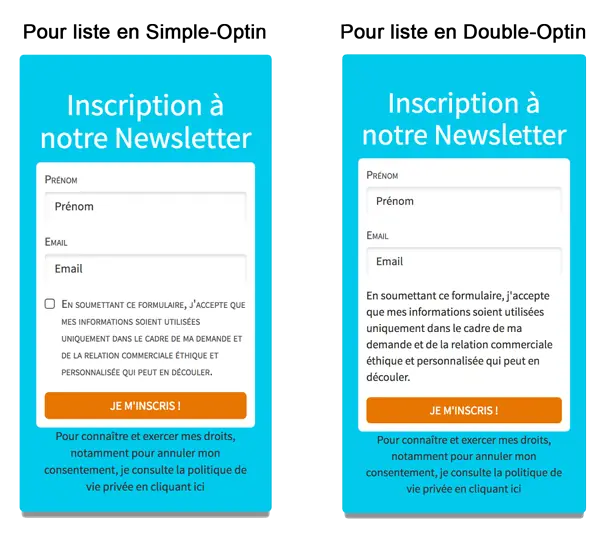
Les nouveaux formulaires sont préparés conformes au RGPD. Vous pouvez ajouter une case à cocher RGPD pour recueillir un consentement explicite, et une protection reCAPTCHA (v2 ou v3) contre les inscriptions automatiques. MailJump conserve l'adresse IP et la page d'inscription de chaque contact, qui servent de preuve de consentement.
Un même formulaire s'utilise de plusieurs façons :
Après l'inscription, le contact est redirigé vers la page de votre choix : page de remerciement, page de téléchargement, ou page spécifique s'il était déjà inscrit.
Le contact rejoint la liste associée au formulaire, en simple ou en double opt-in selon vos réglages. Il reçoit alors les emails d'inscription puis la séquence automatique de cette liste. Des règles peuvent l'orienter vers une autre liste selon ses réponses : son pays, sa civilité ou la valeur d'un champ personnalisé.
Pour valoriser votre preuve sociale, MailJump peut aussi afficher sur votre page le nombre de vos inscrits (« Déjà 5 000 membres ! »).
Autant que vous le souhaitez : les formulaires sont illimités dans tous les forfaits.
Oui, en collant le code du formulaire (widget, iFrame ou HTML) dans une page, un article ou un widget. Le format iFrame convient aux constructeurs de pages qui filtrent le code HTML.
Activez le reCAPTCHA sur votre formulaire et utilisez le double opt-in : seules les adresses confirmées par leur propriétaire deviennent des contacts actifs.
Oui, grâce aux règles sur formulaire : selon la civilité, le pays, le code postal ou un champ personnalisé, le contact est inscrit dans la liste de votre choix.
Le 25 mai 2018 va entrer en vigueur la nouvelle loi européenne : le Règlement Général sur la Protection des Données personnelles (RGPD).
Lire l'articleComme vous avez pu déjà vous en apercevoir, nous voyons le RGPD comme une opportunité pour faire un état des lieux de sa stratégie marketing dans l’objectif de la faire évoluer.
Lire l'articleLa clé de votre business, c’est votre liste de contacts. Pour la développer, la stratégie habituelle consiste à les envoyer sur une page de capture, où ils vous laisseront leur adresse en échange d’un cadeau.
Lire l'article